

ခေတ်သစ်ဒစ်ဂျစ်တယ်ခေတ်တွင်စမတ်ဖုန်းများအကြားဖိုင်များကိုလွှဲပြောင်းရန်လိုအပ်ခြင်းသည်ပိုမိုများပြားလာသည်။ ဓာတ်ပုံများ, ဗွီဒီယိုများသို့မဟုတ်အရေးကြီးသောစာရွက်စာတမ်းများကိုမျှဝေခြင်းရှိမရှိ, ဖိုင်လွှဲပြောင်းမှုအတွက်ယုံကြည်စိတ်ချရသောနည်းလမ်းရှိခြင်းသည်မရှိမဖြစ်လိုအပ်သည်။ မကြာခဏပေါ်ပေါက်လာလေ့ရှိသောမေးခွန်းတစ်ခုမှာ USB သည် C ကိုရိုက်ရန် C ကိုရိုက်ရန် C သည် Cable ကိုစမတ်ဖုန်းနှစ်ခုအကြားဖိုင်များကိုလွှဲပြောင်းရန်အသုံးပြုနိုင်သည်။ USB တစ်ခုအနေဖြင့် C CIS Cable ကိုပေးသွင်းသူတစ် ဦး ကိုရေးရန်ကျွန်ုပ်သည်ဤခေါင်းစဉ်အပေါ်အလင်းကိုလင်းစေပြီးသင်လိုအပ်သောသတင်းအချက်အလက်အားလုံးကိုပေးရန်ဤနေရာတွင်ကျွန်ုပ်ဤနေရာတွင်ပါ 0 င်သည်။
C ကို Cable များရိုက်ရန် USB A ကိုနားလည်ခြင်း
စမတ်ဖုန်းနှစ်ခုအကြားဖိုင်လွှဲပြောင်းမှုအတွက် C CIST ကိုရိုက်ရန် USB A ကိုအသုံးပြုရန် USB A ကို အသုံးပြု. USB A ကို အသုံးပြု. မရပါကဤကြိုးများ၏အခြေခံများကိုနားလည်ရန်အရေးကြီးသည်။ USB မှ C creable ကိုရိုက်ရန် USB အမျိုးအစားဖြင့် USB အမျိုးအစား (ရိုးရာစတုဂံပုံစံ) နှင့်ချိတ်ဆက်ရန်ဒီဇိုင်းပြုလုပ်ထားသည်။ ဤကြိုးများကိုများသောအားဖြင့်အားသွင်းရန်နှင့်ဒေတာလွှဲပြောင်းမှုအတွက်အသုံးပြုကြသည်။
USB အမျိုးအစား C သည်စံချိန်တင်အဆင့်အတန်းအသစ်တစ်ခုဖြစ်ပြီးယခင်က၎င်း၏အရင်တုန်းကအားသာချက်များစွာကိုကမ်းလှမ်းထားသည်။ ဆိုလိုသည်မှာသင်သည်၎င်းကိုမှားယွင်းစွာစီစဉ်ထားရန်စိတ်ပူစရာမလိုပါ။ ၎င်းသည် USB A နှင့်နှိုင်းယှဉ်လျှင်ပိုမိုမြင့်မားသောစွမ်းအင်ဖြန့်ဝေမှုနှင့်ပိုမိုမြန်ဆန်သောဒေတာလွှဲပြောင်းမှုကိုပိုမိုမြန်ဆန်စေသည်။
စမတ်ဖုန်းများ၏သဟဇာတ
စမတ်ဖုန်းနှစ်ခုအကြားဖိုင်လွှဲပြောင်းရန်အတွက် USB A CIRE ကိုရိုက်ရန် USB မှ C cable ကိုရိုက်ရန်အသုံးပြုနိုင်စွမ်းသည်ကိရိယာများနှင့်လိုက်ဖက်ခြင်းပေါ်တွင်မူတည်သည်။ စမတ်ဖုန်းအားလုံးသည် File Transfer ကို USB ဆက်သွယ်မှုမှတစ်ဆင့်မထောက်ပံ့ပါ။ သူတို့လုပ်နေရင်တောင်သူတို့က enable လုပ်ဖို့တိကျတဲ့ချိန်ညှိချက်များသို့မဟုတ်ဆော့ဖ်ဝဲများလိုအပ်လိမ့်မည်။
ခေတ်မီစမတ်ဖုန်းအများစု, အထူးသဖြင့် Android ကိုအသုံးပြုသောသူများ, USB မှတစ်ဆင့်ဖိုင်ပြောင်းရွှေ့မှုကိုထောက်ပံ့သည်။ USB cable ကိုရိုက်ရန် USB A ကို အသုံးပြု. Android စမတ်ဖုန်းနှစ်ခုအကြားဖိုင်များကိုလွှဲပြောင်းရန်ဤအဆင့်များကိုလိုက်နာရန်လိုအပ်သည်။
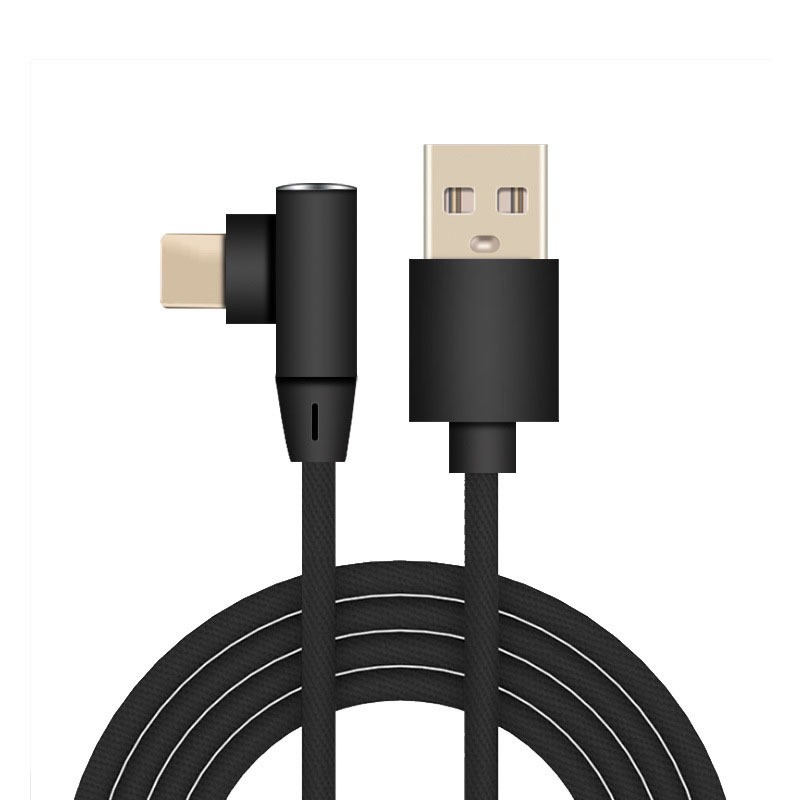
- စမတ်ဖုန်းများကိုချိတ်ဆက်ပါ- စမတ်ဖုန်းနှစ်ခုကိုချိတ်ဆက်ရန် C ကြိုးရိုက်ရန် USB A ကိုအသုံးပြုပါ။ USB ကို USB Entphone သို့ USB ကို USB အမျိုးအစားဖြင့် USB အမျိုးအစားနှင့် USB အမျိုးအစား C ကို USB အမျိုးအစား C port ဖြင့်စမတ်ဖုန်းသို့ Emply ။
- USB ဖိုင်လွှဲပြောင်းမှုကိုဖွင့်ပါ: စမတ်ဖုန်းနှစ်ခုလုံးတွင် "Settings" မီနူးကိုသွားပြီး "သိုလှောင်ခြင်း" သို့မဟုတ် "ချိတ်ဆက်ထားသောကိရိယာများ" ရွေးစရာကိုရှာဖွေပါ။ "USB ကွန်ပျူတာဆက်သွယ်မှု" သို့မဟုတ်အလားတူ option ကိုရွေးချယ်ပြီး "File Transfer" သို့မဟုတ် "MTP (မီဒီယာလွှဲပြောင်းမှုကျူးလွန်မှု) ကိုရွေးပါ။
- လွှဲပြောင်းဖိုင်များကိုလွှဲပြောင်းပါ: USB ဖိုင်လွှဲပြောင်းမှုကိုဖွင့်ထားပြီးသည်နှင့်အခြားစက်ပစ္စည်းပေါ်ရှိဖိုင်များကိုဝင်ရောက်ရန်စမတ်ဖုန်းတွင်ဖိုင်မန်နေဂျာအက်ပလီကေးရှင်းကိုသင်အသုံးပြုနိုင်သည်။ လိုချင်သောဖိုင်များသို့သာ သွား. ၎င်းတို့ကို destination device သို့ကူးယူပါသို့မဟုတ်ရွှေ့ပါ။
အခြားတစ်ဖက်တွင် iOS အသုံးပြုထားသော iPhone များသည် iOS ကိုအသုံးပြုသောဖိုင်လွှဲပြောင်းမှုစနစ်ရှိသည်။ USB cable ကို အသုံးပြု. iPhone နှင့်အခြားကိရိယာတစ်ခုအကြားဖိုင်များကိုဖိုင်များကိုလွှဲပြောင်းရန်ဖြစ်နိုင်ချေရှိနေစဉ် iTunes သို့မဟုတ် Finder app ကိုကွန်ပျူတာပေါ်တွင်အသုံးပြုရန်လိုအပ်သည်။ ထို့ကြောင့် USB cable ကို အသုံးပြု. USB-ack ကို သုံး. အိုင်ဖုန်းနှစ်ခုအကြားဖိုင်များကိုတိုက်ရိုက်လွှဲပြောင်းရန်မဖြစ်နိုင်ပါ။
ဒေတာလွှဲပြောင်းအမြန်နှုန်း
စမတ်ဖုန်းနှစ်ခုအကြားဖိုင်လွှဲပြောင်းရန်အတွက် USB cable ကိုရိုက်ရန် USB A ကိုရိုက်ရန်အတွက်ထည့်သွင်းစဉ်းစားရမည့်နောက်ထပ်အရေးကြီးသောအချက်တစ်ခုမှာ data transfer speed ဖြစ်သည်။ ဖိုင်များကိုပြောင်းရွှေ့နိုင်သည့်အမြန်နှုန်းသည် cable ၏အရည်အသွေး, စက်ပစ္စည်းများ၏စွမ်းဆောင်ရည်နှင့်ကိရိယာများမှထောက်ပံ့သော USB standard အပါအ 0 င်အချက်များပေါ်တွင်မူတည်သည်။

USB အမျိုးအစား C cable များကိုမတူညီသောဗားရှင်းအမျိုးမျိုးဖြင့်ရရှိနိုင်သည်။ တစ်ခုချင်းစီကို၎င်း၏ကိုယ်ပိုင်အမြင့်ဆုံးဒေတာလွှဲပြောင်းမှုမြန်နှုန်းဖြင့်ရရှိနိုင်သည်။ အသုံးအများဆုံးဗားရှင်းမှာ USB 2.0, USB 3.0 နှင့် USB 3.1 ဖြစ်သည်။ USB 2.0 တွင်အများဆုံးဒေတာလွှဲပြောင်းမြန်နှုန်း 480 Mbps တွင် 480 Mbps များရှိပြီး USB 3.0 နှင့် USB 3.1 သည် 5 Gbps 5 Gbps 5 Gbps အထိပိုမိုမြန်ဆန်စွာအသုံးပြုနိုင်သည်။
File Transfer အတွက် C cable ကိုရိုက်ရန် USB A ကိုရိုက်ရန်ရွေးချယ်သောအခါသင်၏စမတ်ဖုန်းများနှင့်လိုက်ဖက်သောအမြင့်ဆုံး USB စံများကိုထောက်ပံ့သောကေဘယ်ကြိုးကိုရွေးချယ်ရန်အရေးကြီးသည်။ ၎င်းသည်ဖိုင်များကိုတတ်နိုင်သမျှအမြန်ဆုံးလွှဲပြောင်းနိုင်သည်ကိုသေချာစေလိမ့်မည်။ ဥပမာအားဖြင့်, သင်၏စမတ်ဖုန်းနှစ် ဦး စလုံးသည် USB 3.1 ကို အသုံးပြု. USB 3.1 cable ကို အသုံးပြု. ကြီးမားသောဖိုင်များကိုလွှဲပြောင်းရန်အချိန်ကိုသိသိသာသာလျှော့ချလိမ့်မည်။
ကျွန်ုပ်တို့၏ USB က C cable များကိုရိုက်ရန်
USB တစ်ခုအနေဖြင့် C cable ကိုပေးသွင်းသူတစ် ဦး ကိုရိုက်ရန်အတွက်ကျွန်ုပ်တို့သည်ဖောက်သည်များ၏လိုအပ်ချက်များကိုဖြည့်ဆည်းရန်ဒီဇိုင်းပြုလုပ်ထားသောအရည်အသွေးမြင့်သောကေဘယ်ကြိုးအမျိုးမျိုးကိုကျွန်ုပ်တို့ကမ်းလှမ်းသည်။ ကျွန်ုပ်တို့၏ကေဘယ်ကြိုးများကိုတာရှည်ခံပစ္စည်းများမှပြုလုပ်ပြီးယုံကြည်စိတ်ချရသောစွမ်းဆောင်ရည်ကိုသေချာစေရန်စမ်းသပ်စစ်ဆေးသည်။
ကျွန်တော်တို့ရဲ့လူကြိုက်များထုတ်ကုန်တစ်ခုမှာUSB-A ကို right-angle usb-c ကို cable။ ဒီကေဘယ်လ်ကလက်ျာဘက်ထောင့်ဒီဇိုင်းကိုပါ 0 င်ပါတယ်။ ၎င်းသည်မြန်ဆန်သောအားသွင်းခြင်းနှင့်ဒေတာလွှဲပြောင်းမှုများကိုထောက်ပံ့ပေးပြီးသင်၏စမတ်ဖုန်းကိုအားသွင်းရန်နှင့်ဖိုင်များလွှဲပြောင်းခြင်းအတွက်သင့်လျော်သည်။
နောက်ထပ်ကြီးစွာသော option သည်ဖြစ်သည်3a အစာရှောင်ခြင်းအားသွင်းခြင်း Tpe USB A CIR ကို C။ ဤ cable သည်သင်၏စမတ်ဖုန်းကိုမြန်မြန်ဆန်ဆန်အားသွင်းရန်ခွင့်ပြုထားသောဤ cable သည်လက်ရှိ 3A သို့ပို့ဆောင်နိုင်စွမ်းရှိသည်။ ၎င်းသည်မြန်နှုန်းမြင့်အချက်အလက်လွှဲပြောင်းမှုကိုထောက်ပံ့ပေးပြီး၎င်းကိုအားသွင်းခြင်းနှင့်ဖိုင်လွှဲပြောင်းမှုနှစ်ခုလုံးအတွက်စွယ်စုံရွေးချယ်မှုပြုလုပ်နိုင်သည်။
အကယ်. သင်သည် GAMER တစ်ခုသို့မဟုတ်အလွန်အမင်းအသုံးပြုမှုကိုခံနိုင်ရည်ရှိသော cable တစ်ခုလိုအပ်လျှင်ကေဘယ်လ်ကြိုးအားအားသွင်းသည့်ညာဘက်ထောင့်ဂိမ်းကစားခြင်းပြီးပြည့်စုံသောဖြေရှင်းချက်ဖြစ်ပါတယ်။ ဤ cable ကိုအားဖြည့်ထားသောတင်းမာသောကယ်ဆယ်ရေးနှင့်ကြာရှည်ခံသောပြင်ပဂျာကင်အင်္ကျီနှင့်တာရှည်ခံသောပြင်ပဂျာကင်အင်္ကျီဖြင့်ဒီဇိုင်းပြုလုပ်ထားသည်။
ကောက်ချက်
နိဂုံးချုပ်အနေဖြင့် C သည် C ကြိုးဖြင့် C ကိုရိုက်ရန် C ကိုရိုက်ရန် CISTS ကိုစမတ်ဖုန်းနှစ်ခုကြားရှိဖိုင်များကိုလွှဲပြောင်းရန်အသုံးပြုသည်။ Android စမတ်ဖုန်းများသည် USB မှတစ်ဆင့်ဖိုင်များကို USB မှလွှဲပြောင်းပေးပြီးအိုင်ဖုန်းလွှဲပြောင်းရန်အတွက်ကွန်ပျူတာကိုအသုံးပြုရန်လိုအပ်သည်။ USB ကို C ကြိုးဖြင့်ရေးရန်ရွေးချယ်သောအခါဒေတာလွှဲပြောင်းအမြန်နှုန်းကိုထည့်သွင်းစဉ်းစားရန်နှင့်သင်၏စမတ်ဖုန်းများနှင့်လိုက်ဖက်သောအမြင့်ဆုံး USB စံသတ်မှတ်ချက်ကိုထောက်ပံ့သောကေဘယ်ကြိုးတစ်ခုကိုရွေးချယ်ရန်အရေးကြီးသည်။
USB က C cable ကိုပေးသွင်းသူအဖြစ်ရိုက်ထည့်ရန်ကျွန်ုပ်တို့သည်ဖောက်သည်များအား၎င်းတို့၏လိုအပ်ချက်များကိုဖြည့်ဆည်းပေးနိုင်သည့်အရည်အသွေးမြင့်သောကြိုးများဖြင့်ပေးအပ်ရန်ကတိကဝတ်ပြုထားသည်။ အကယ်. သင် USB မှ C ကို Cable များရိုက်ရန်သို့မဟုတ်စမတ်ဖုန်းများအကြားဖိုင်လွှဲပြောင်းခြင်းနှင့်ပတ်သက်သည့်မေးခွန်းများရှိပါကသင်စိတ်ဝင်စားပါကပိုမိုသိရှိလိုပါကကျွန်ုပ်တို့အားပိုမိုသိရှိလိုပါကကျွန်ုပ်တို့အားဆက်သွယ်ပါ။ သင်၏လိုအပ်ချက်အတွက်ပြီးပြည့်စုံသောကြိုးကိုရှာဖွေရန်သင့်အားအစေခံရန်နှင့်သင့်အားကူညီရန်အခွင့်အရေးကိုကျွန်ုပ်တို့မျှော်လင့်ပါသည်။
ကိုးကားခြင်း
- Android developer များ။ (ND) ။ ဖိုင်များကိုသင်၏စက်နှင့်ကွန်ပျူတာအကြားလွှဲပြောင်းပါ။ https://devopoper.android.com/studio/command-line/adb#copyfiles မှရယူသည်
- Apple Support ။ (ND) ။ သင်၏ iPhone နှင့်ကွန်ပျူတာအကြားဖိုင်များကိုလွှဲပြောင်းပါ။ https://support.apple.com/en-us/ht201301 မှရယူခြင်း
- USB အကောင်အထည်ဖော်သူများဖိုရမ်။ (ND) ။ USB အမျိုးအစား-C® cable နှင့် connector သတ်မှတ်ချက်။ https://www.usb.org/document-library/usb -type-cable-cable-cable-cable-20